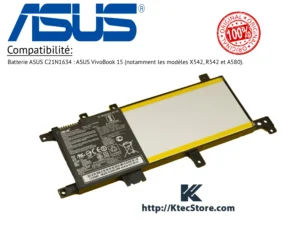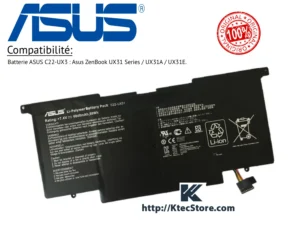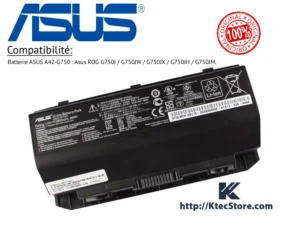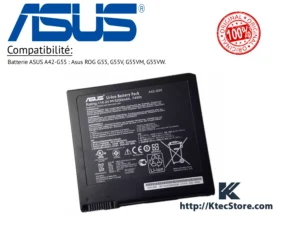
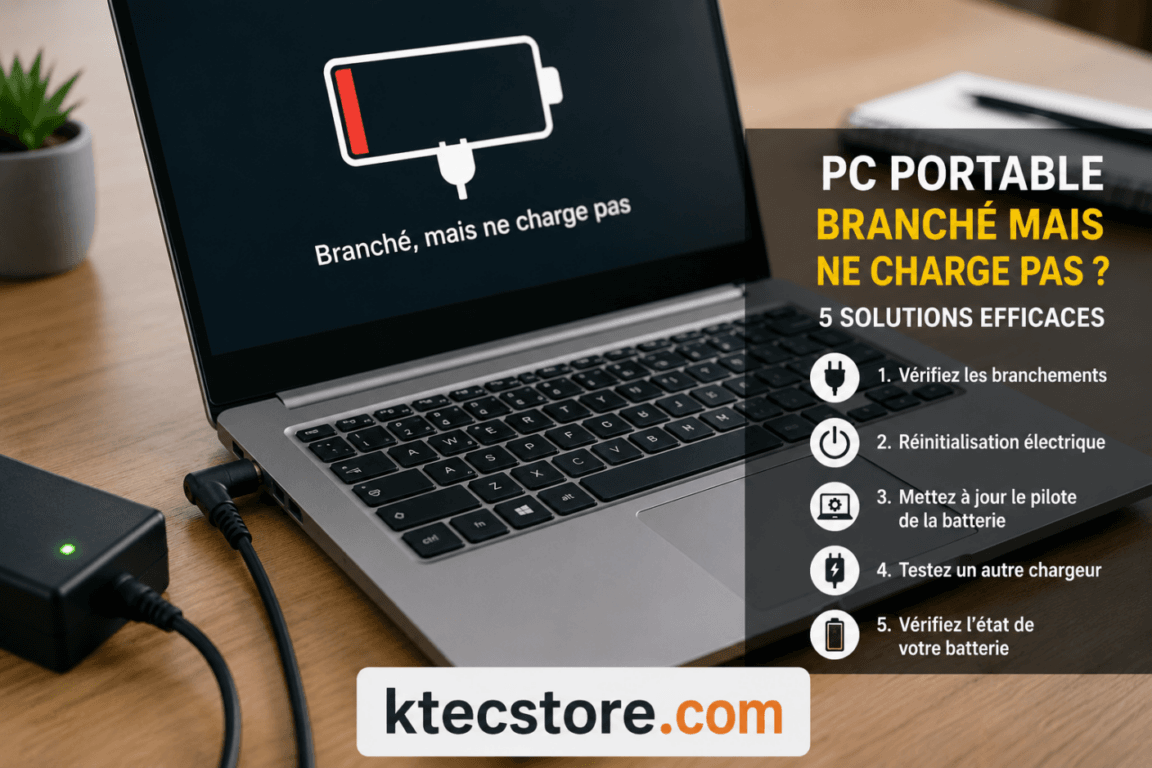
Votre ordinateur portable affiche “branché”, mais la batterie ne charge pas ? Ou pire : le pourcentage reste bloqué ou continue de descendre malgré le branchement ?
C’est un problème très fréquent sur les PC portables HP, Dell, Lenovo, Asus, Acer ou même MacBook. Bonne nouvelle : dans beaucoup de cas, il ne s’agit pas d’une panne grave. Avant de remplacer votre batterie ou votre chargeur, voici les vérifications et solutions les plus efficaces.
1. Vérifiez les branchements et le chargeur
Cela peut sembler évident… mais c’est la cause la plus fréquente.
Vérifiez systématiquement :
- La prise murale (essayez-en une autre).
- Le câble d’alimentation et le bloc chargeur.
- L’embout du chargeur et le port de charge du PC.
👉 De la poussière ou un faux contact peuvent empêcher la charge. Un simple nettoyage à l’air sec peut parfois régler le problème.
2. Faites une réinitialisation électrique
Parfois, un simple blocage électrique empêche la batterie de charger correctement. Voici la procédure :
- Éteignez complètement le PC.
- Débranchez le chargeur.
- Retirez la batterie (si elle est amovible).
- Maintenez le bouton Power appuyé pendant 30 secondes.
- Rebranchez tout puis redémarrez.
👉 Cette manipulation permet de vider l’électricité statique et de réinitialiser le circuit de charge. Dans de nombreux cas, la charge revient immédiatement.
3. Réinstallez le pilote de batterie (Windows)
Le problème peut aussi être logiciel. Windows peut parfois “perdre le fil” avec la gestion de la batterie.
Comment faire :
- Faites un clic droit sur le bouton Démarrer.
- Ouvrez le Gestionnaire de périphériques.
- Allez dans la section Batteries.
- Faites un clic droit sur : Batterie à méthode de contrôle compatible ACPI Microsoft.
- Cliquez sur Désinstaller.
- Redémarrez votre PC.
👉 Windows réinstallera automatiquement le pilote propre au redémarrage.
4. Testez un autre chargeur compatible
Un chargeur défectueux peut afficher “branché” mais ne pas fournir assez de puissance pour remplir la batterie. Même si le câble semble intact, il peut être endommagé à l’intérieur.
⚠️ Important : Le nouveau chargeur doit avoir le même Voltage (V) et un connecteur compatible.
(Si vous avez un doute, lisez notre guide : Peut-on utiliser un chargeur 90W sur un PC 65W ?)
5. Vérifiez l’état de la batterie
Si votre ordinateur a plusieurs années, la batterie est peut-être simplement en fin de vie.
Les signes qui ne trompent pas :
- Le PC s’éteint brusquement dès qu’on retire le chargeur.
- L’autonomie est devenue quasi nulle.
- La batterie est gonflée ou bloquée à un pourcentage précis (ex: 0%).
🔍 Outil de vérification : Vous pouvez utiliser des logiciels comme BatteryInfoView ou HWMonitor pour voir l’usure réelle de votre batterie (Wear Level).
Résumé rapide des solutions
| Problème potentiel | Solution à tester |
| Faux contact | Vérifier tous les branchements |
| Blocage électrique | Réinitialisation (bouton Power 30s) |
| Bug Windows | Réinstaller le pilote ACPI |
| Chargeur HS | Tester un autre chargeur de même voltage |
| Batterie usée | Remplacement de la pièce |
Conclusion
Si votre PC portable est branché mais ne charge pas, le problème vient souvent du chargeur, du logiciel ou d’une batterie usée. Heureusement, ces étapes de diagnostic vous permettent d’identifier la source de la panne rapidement.
🛒 Besoin d’une nouvelle batterie ou d’un chargeur fiable en Algérie ?
Chez KtecStore, nous sommes les spécialistes de l’autonomie PC.
- ✔️ Batteries testées et garanties (toutes marques)
- ✔️ Chargeurs originaux certifiés
- ✔️ Livraison rapide sur les 58 wilayas
- ✔️ Assistance technique gratuite pour trouver votre modèle
👉 Plus de conseils techniques sur notre site satellite KtecStore Alger